미디어

‘미디어’ 가이드 3줄 요약
•
프론티아 스튜디오는 에피소드를 ‘풀미디어’ 콘텐츠로 제작할 수 있도록 기능을 제공한다.
•
디렉터는 미디어의 역할에 따라 ‘배경미디어’, ‘상황미디어’, ‘비디오’를 구분하여 삽입할 수 있다.
•
스튜디오에서 지원하는 미디어 파일 형식은 이미지, 오디오, 비디오 가 있다.
이미지, 오디오, 비디오 가 있다.목차
1. 미디어란?
몰입감을 완성하는 시청각 요소
미디어는 텍스트만으로는 전달하기 힘든 분위기와 감정을 에피소드를 플레이 하는 주인공에게 직관적으로 전달하는 강력한 도구입니다.
스튜디오 좌측 메뉴의 [미디어] 탭에서 여러분의 에피소드에 사용될 모든 시청각 자료를 체계적으로 관리할 수 있습니다.
참고!
프론티아에서는 다양한 미디어 에셋 예시를 디렉터분들에게 제공하고 있습니다.
만약 미디어 제작에서 어려움을 느끼신다면
 위 링크에서 다양한 예시 미디어를 열람/다운로드 할 수 있으니 링크 참고해주세요!
2. 미디어 상세 설명
극강의 몰입도, ‘풀미디어(Full Media)’ 콘텐츠
배경 에셋(Background Assets)
무대의 배경
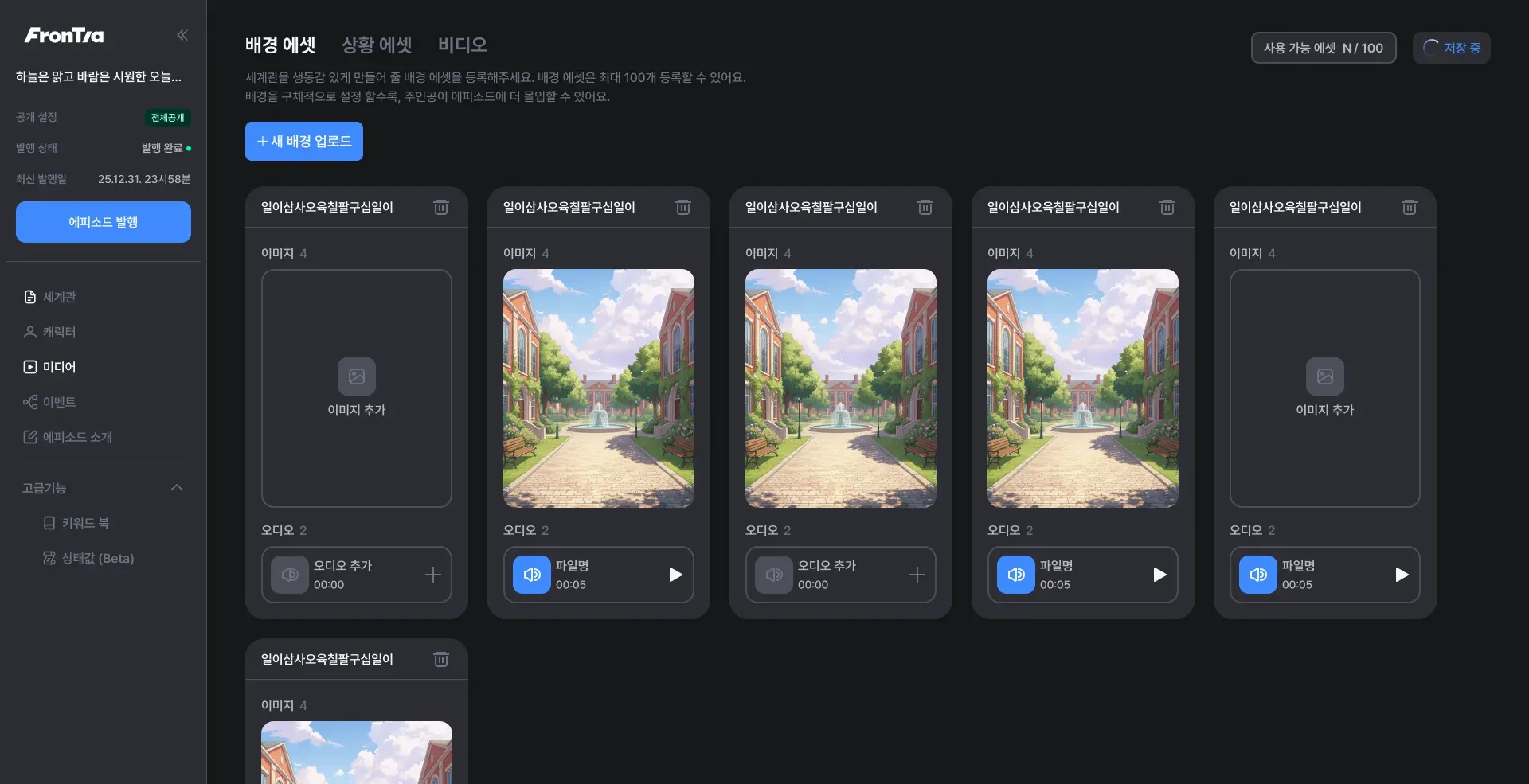
배경 에셋이란?
[무엇인가요?]
•
특정 장소의 분위기를 연출하는 배경 이미지와 배경 음악(BGM)입니다.
[작동 방식]
•
캐릭터의 후면에 깔릴 배경 이미지와, 해당 이미지가 노출될 때 재생 될 배경 음악을 매칭시킬 수 있습니다.
•
한번 설정된 배경 미디어는 다른 배경 미디어가 등장하기 전까지 계속 유지됩니다.
•
새로운 배경 이미지가 등장하면, 이전의 모든 캐릭터/상황 이미지는 사라지고 배경 이미지만 단독으로 보여주는 화면이 먼저 출력되어 장소의 전환을 명확하게 인지시켜 줍니다.
배경 에셋 구성요소
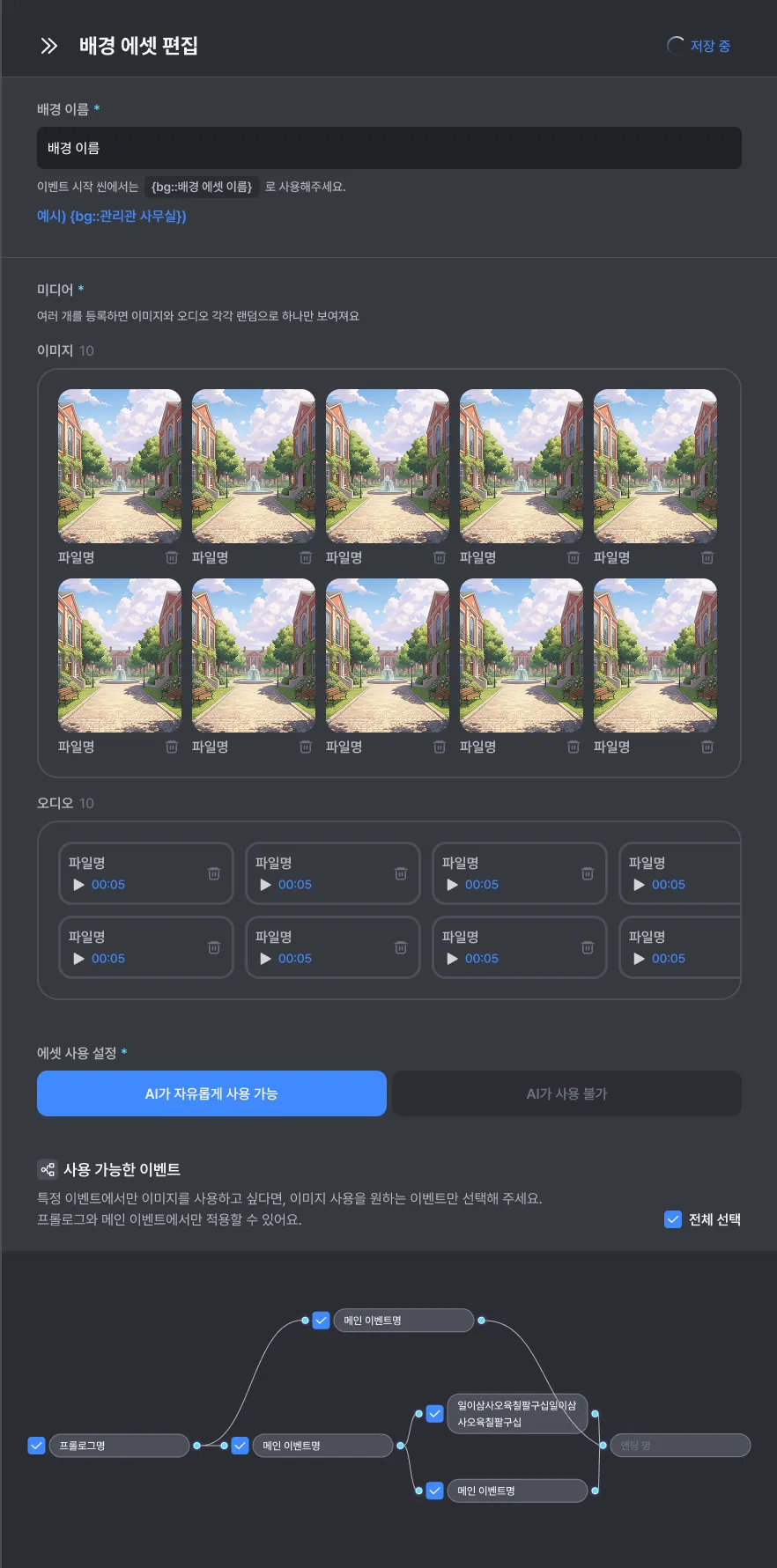
[배경 이름]
•
배경(장소)의 이름을 등록합니다.
•
{{media::배경 이름}} 형식으로 연출 씬에 작성할 수 있습니다.
[이미지]
•
해당 배경에 적합한 이미지를 등록합니다.
•
배경 1개에 등록할 수 있는 최대 이미지 개수는 10개입니다.
◦
여러개 등록 시 배경이 나올 때 랜덤으로 이미지가 나오게 됩니다.
[오디오]
•
해당 배경에 적합한 이미지를 등록합니다.
•
배경 1개에 등록할 수 있는 최대 오디오 개수는 10개입니다.
◦
여러개 등록 시 배경이 나올 때 랜덤으로 오디오가 나오게 됩니다.
[에셋 사용 설정]
•
해당 에셋을 특정 연출 씬에서만 노출시키고자 할 때 사용되는 기능입니다.
•
‘AI가 사용 불가’를 선택 시, 디렉터가 직접 연출한 씬에서 사용하지 않는다면 플레이에 활용되지 않습니다.
[사용 가능한 이벤트]
•
해당 배경 에셋이 등장할 수 있는 이벤트를 정할 수 있는 기능입니다.
상황 에셋(Situational Assets)
분위기를 고조시킬 무대 연출장치
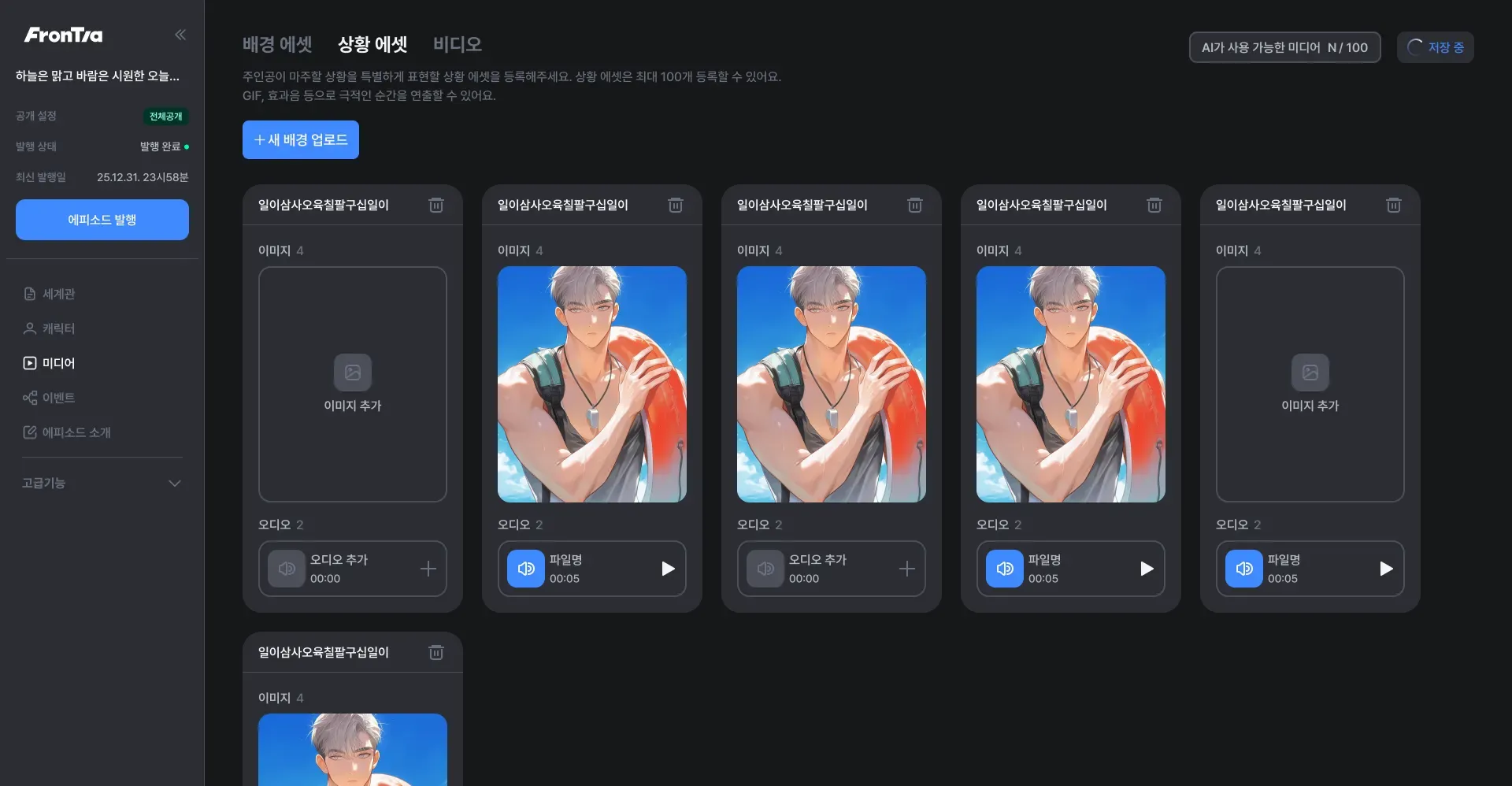
상황 에셋이란?
[무엇인가요?]
•
'천둥' 소리, '폭발' 장면처럼 특정 상황을 강조하기 위한 상황별 이미지와 효과음(SFX)입니다.
[작동 방식]
•
상황별 이미지는 다른 모든 이미지(캐릭터, 배경)보다 우선하여 화면에 표시되며, 설정된 시간(기본 3프레임)이 지나면 자동으로 사라집니다.
•
배경음악과 효과음은 동시에 재생될 수 있습니다.
상황 에셋 구성요소
.png&blockId=2d7996f9-5066-80d0-895f-cef28e784a20)
[상황 이름]
•
상황의 이름을 등록합니다.
•
{{media::상황 이름}} 형식으로 연출 씬에 작성할 수 있습니다.
[이미지]
•
해당 상황에 적합한 이미지를 등록합니다.
•
상황 1개에 등록할 수 있는 최대 이미지 개수는 10개입니다.
◦
여러개의 이미지 등록 시 해당 상황이 나올 때 랜덤으로 이미지가 나오게 됩니다.
[오디오]
•
해당 배경에 적합한 이미지를 등록합니다.
•
배경 1개에 등록할 수 있는 최대 오디오 개수는 10개입니다.
◦
여러개의 오디오 등록 시 해당 상황이 나올 때 랜덤으로 오디오가 나오게 됩니다.
[미디어 사용 설정]
•
해당 미디어를 특정 연출 씬에서만 노출시키고자 할 때 사용되는 기능입니다.
•
‘AI가 사용 불가’를 선택 시, 디렉터가 직접 연출한 씬에서 사용하지 않는다면 플레이에 활용되지 않습니다.
[사용 가능한 이벤트]
•
해당 상황 에셋이 등장할 수 있는 이벤트를 정할 수 있는 기능입니다.
비디오(Video)
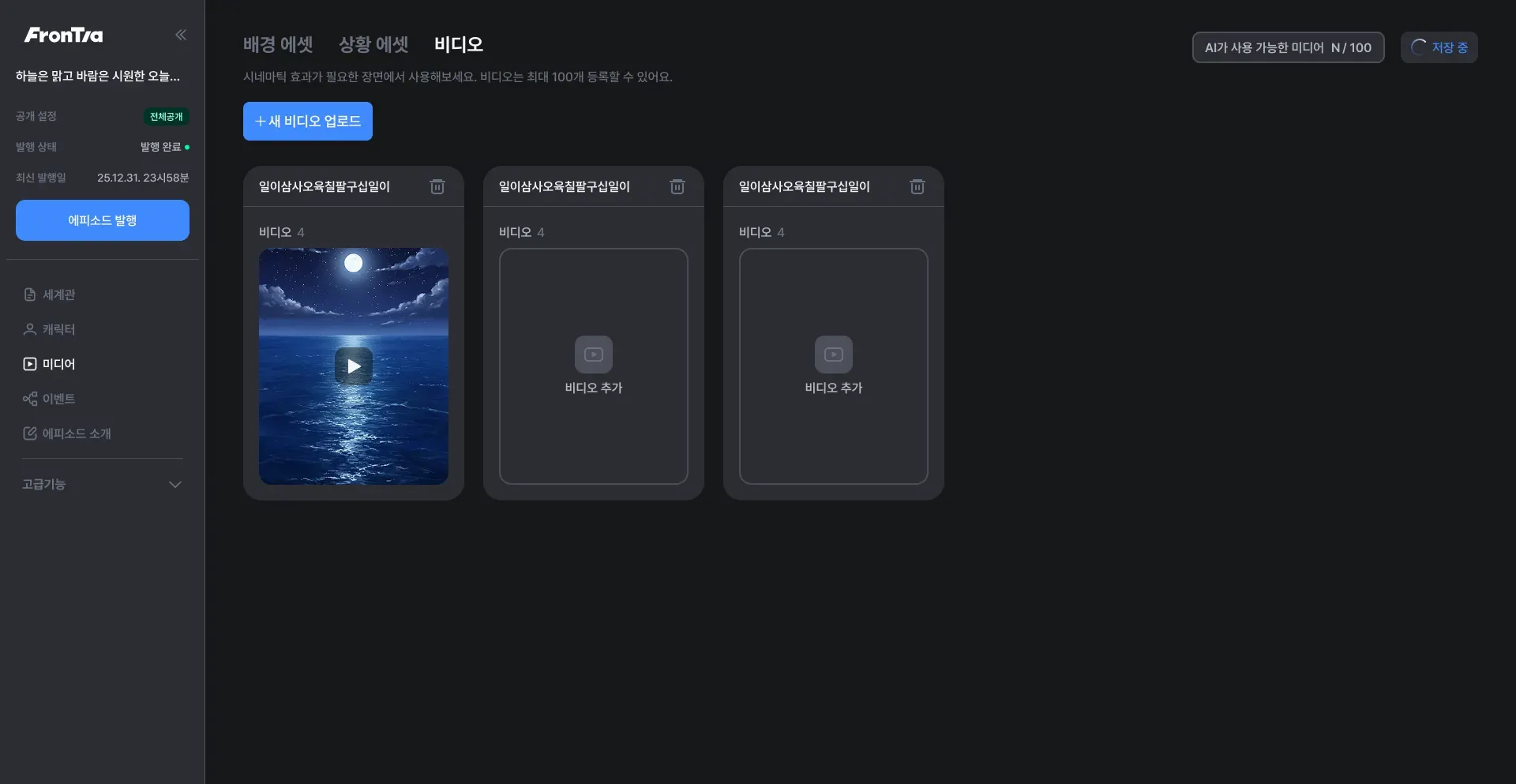
비디오란?
[무엇인가요?]
•
에피소드의 오프닝, 주요 이벤트의 시네마틱 연출 등 강력한 시각적 효과가 필요할 때 사용됩니다.
[작동 방식]
•
비디오가 재생되는 동안에는 대화창을 포함한 모든 UI가 사라져, 플레이어가 영상에 완전히 집중하게 만듭니다.
•
비디오 재생이 끝나면 자동으로 다음 장면(프레임)으로 넘어가 이야기가 계속 진행됩니다.
예시) 미디어가 활용된 실제 에피소드 플레이 영상
가이드를 읽고 계실 디렉터 여러분께서 ‘미디어를 적극 활용 하셨을 때’ 예상되는 에피소드 플레이 모습입니다!
~~~하는 경우
(플레이 영상)
~~~하는 경우
(플레이 영상)
비디오 활용 예시
(플레이 영상)
참고) 미디어 지원 파일 형식
지원 파일 형식
•
이미지: 'jpg', 'jpeg', 'png', 'webp', 'gif' (최대 10MB)
•
동영상: 'mp4', 'mov', 'avi' (최대 500MB)
•
오디오: 'mp3', 'wav' (최대 20MB)