
‘미디어’ 가이드 3줄 요약
•
프론티아 스튜디오는 에피소드를 ‘풀미디어’ 콘텐츠로 제작할 수 있도록 기능을 제공한다.
•
디렉터는 미디어의 역할에 따라 ‘배경미디어’, ‘상황미디어’, ‘비디오’를 구분하여 삽입할 수 있다.
•
스튜디오에서 지원하는 미디어 파일 형식은 이미지, 오디오, 비디오 가 있다.
이미지, 오디오, 비디오 가 있다.목차
1. 미디어란?
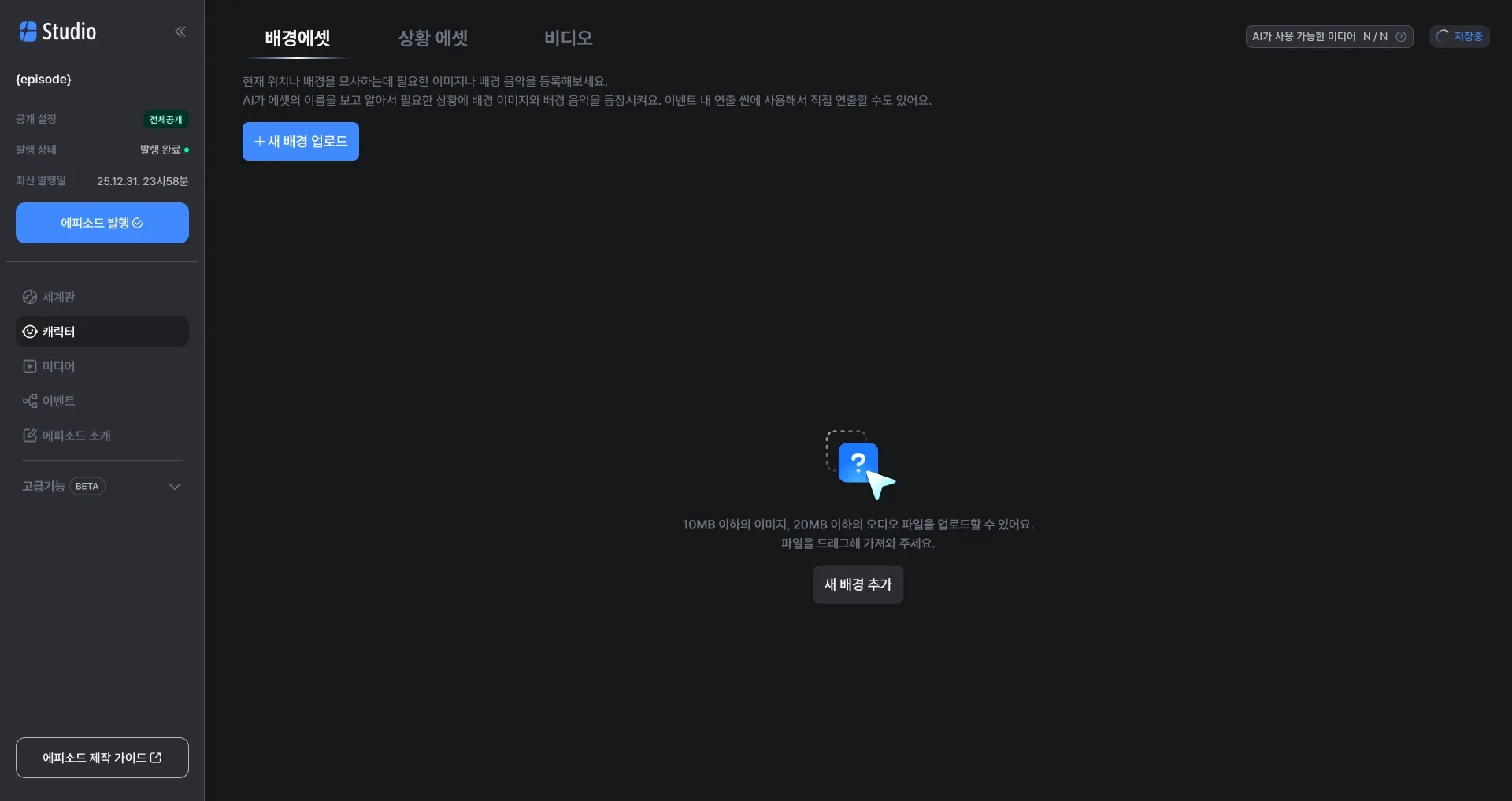
몰입감을 완성하는 시청각 요소
미디어는 텍스트만으로는 전달하기 힘든 분위기와 감정을 에피소드를 플레이 하는 주인공에게 직관적으로 전달하는 강력한 도구입니다.
스튜디오 좌측 메뉴의 [미디어] 탭에서 여러분의 에피소드에 사용될 모든 시청각 자료를 체계적으로 관리할 수 있습니다.
참고!
프론티아에서는 다양한 미디어 에셋 예시를 디렉터분들에게 제공하고 있습니다.
만약 미디어 제작에서 어려움을 느끼신다면
 위 링크에서 다양한 예시 미디어를 열람/다운로드 할 수 있으니 링크 참고해주세요!
2. 미디어 상세 설명
극강의 몰입도, ‘풀미디어(Full Media)’ 콘텐츠
배경 에셋
무대의 배경
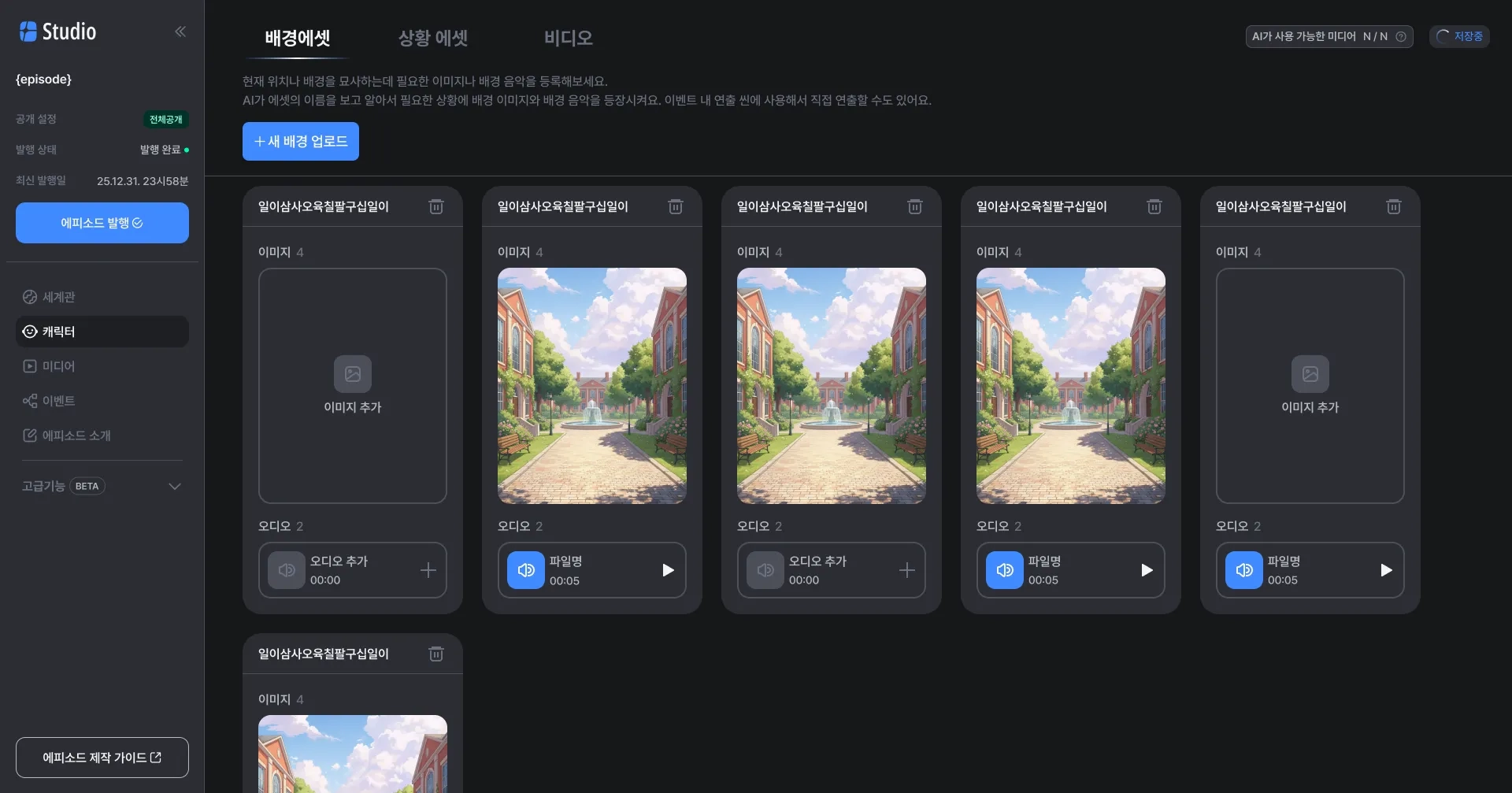
배경 에셋이란?
[무엇인가요?]
•
특정 장소의 분위기를 연출하는 배경 이미지와 배경 음악(BGM)입니다.
[작동 방식]
•
캐릭터의 후면에 깔릴 배경 이미지와, 해당 이미지가 노출될 때 재생 될 배경 음악을 매칭시킬 수 있습니다.
•
한번 설정된 배경 미디어는 다른 배경 미디어가 등장하기 전까지 계속 유지됩니다.
•
새로운 배경 이미지가 등장하면, 이전의 모든 캐릭터/상황 이미지는 사라지고 배경 이미지만 단독으로 보여주는 화면이 먼저 출력되어 장소의 전환을 명확하게 인지시켜 줍니다.
배경 에셋 구성요소
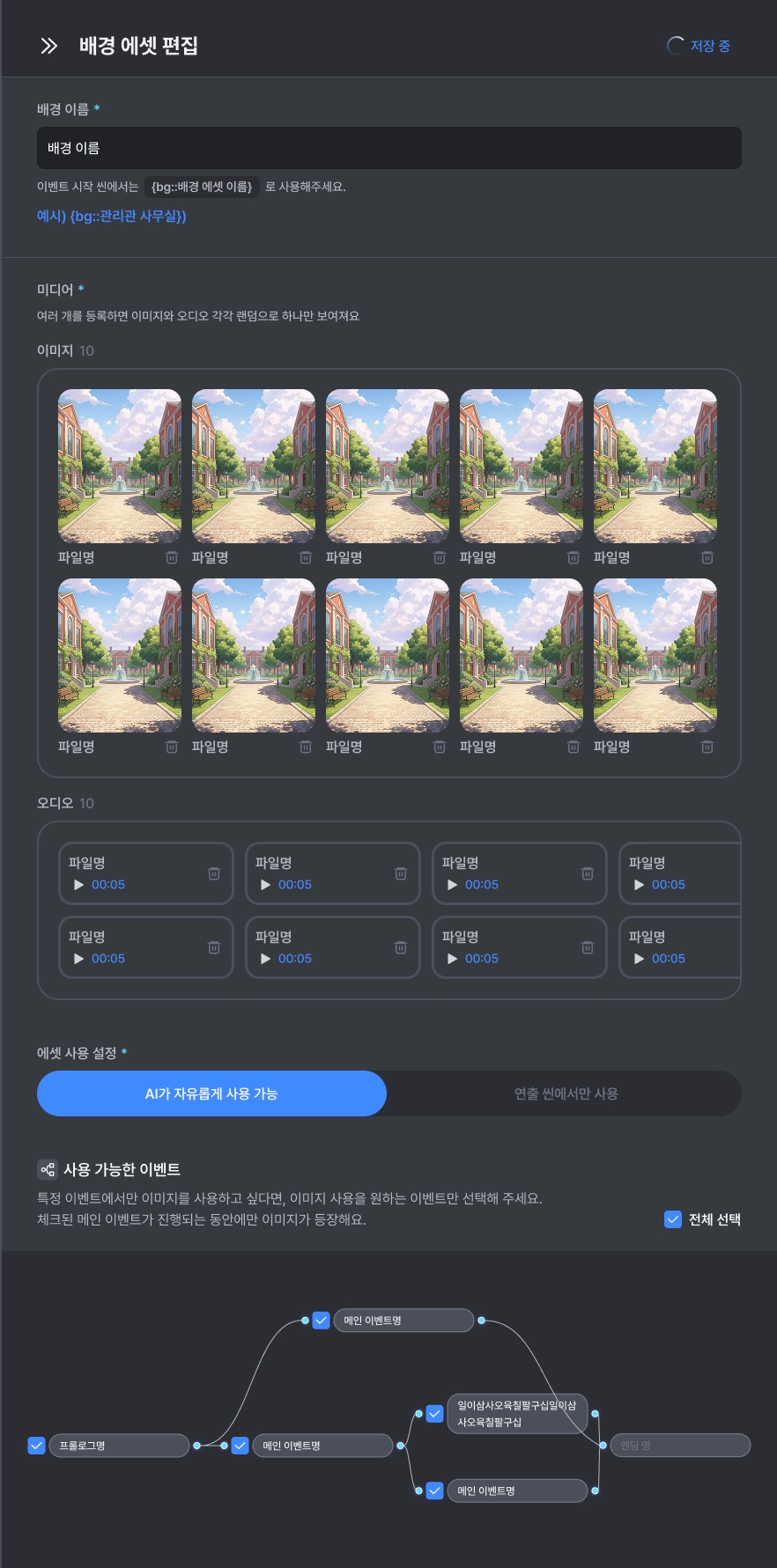
[배경 이름]
•
배경(장소)의 이름을 등록합니다.
•
{bg::배경 이름} 형식으로 연출 씬에 작성할 수 있습니다.
[이미지]
•
해당 배경에 적합한 이미지를 등록합니다.
•
배경 1개에 등록할 수 있는 최대 이미지 개수는 10개입니다.
◦
여러개 등록 시 배경이 나올 때 랜덤으로 이미지가 나오게 됩니다.
[오디오]
•
해당 배경에 적합한 이미지를 등록합니다.
•
배경 1개에 등록할 수 있는 최대 오디오 개수는 10개입니다.
◦
여러개 등록 시 배경이 나올 때 랜덤으로 오디오가 나오게 됩니다.
[에셋 사용 설정]
•
해당 에셋을 특정 연출 씬에서만 노출시키고자 할 때 사용되는 기능입니다.
•
‘연출 씬에서만 사용’을 선택 시, 디렉터가 직접 연출한 씬에서 사용하지 않는다면 플레이에 활용되지 않습니다.
[사용 가능한 이벤트]
•
해당 배경 에셋이 등장할 수 있는 이벤트를 정할 수 있는 기능입니다.
상황 에셋
분위기를 고조시킬 무대 연출장치
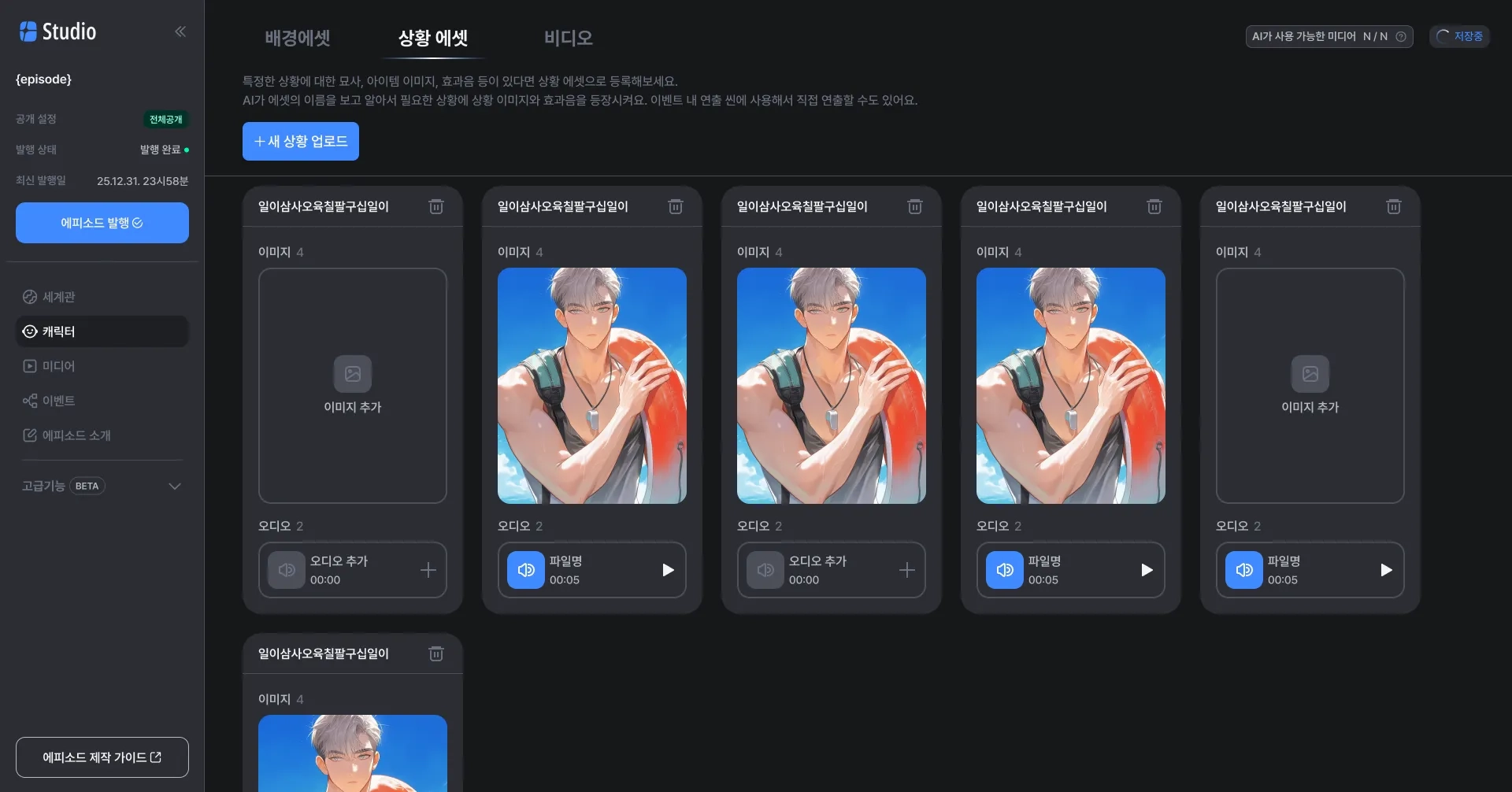
상황 에셋이란?
[무엇인가요?]
•
'천둥' 소리, '폭발' 장면처럼 특정 상황을 강조하기 위한 상황별 이미지와 효과음(SFX)입니다.
[작동 방식]
•
상황별 이미지는 다른 모든 이미지(캐릭터, 배경)보다 우선하여 화면에 표시되며, 설정된 시간(기본 3프레임)이 지나면 자동으로 사라집니다.
•
배경음악과 효과음은 동시에 재생될 수 있습니다.
상황 에셋 구성요소
.png&blockId=2f9996f9-5066-8097-9ad9-e416a98d6e38)
[상황 이름]
•
상황의 이름을 등록합니다.
•
{media::상황 이름} 형식으로 연출 씬에 작성할 수 있습니다.
[이미지]
•
해당 상황에 적합한 이미지를 등록합니다.
•
상황 1개에 등록할 수 있는 최대 이미지 개수는 10개입니다.
◦
여러개의 이미지 등록 시 해당 상황이 나올 때 랜덤으로 이미지가 나오게 됩니다.
[오디오]
•
해당 배경에 적합한 이미지를 등록합니다.
•
배경 1개에 등록할 수 있는 최대 오디오 개수는 10개입니다.
◦
여러개의 오디오 등록 시 해당 상황이 나올 때 랜덤으로 오디오가 나오게 됩니다.
[미디어 사용 설정]
•
해당 미디어를 특정 연출 씬에서만 노출시키고자 할 때 사용되는 기능입니다.
•
‘연출 씬에서만 사용’을 선택 시, 디렉터가 직접 연출한 씬에서 사용하지 않는다면 플레이에 활용되지 않습니다.
[사용 가능한 이벤트]
•
해당 상황 에셋이 등장할 수 있는 이벤트를 정할 수 있는 기능입니다.
비디오
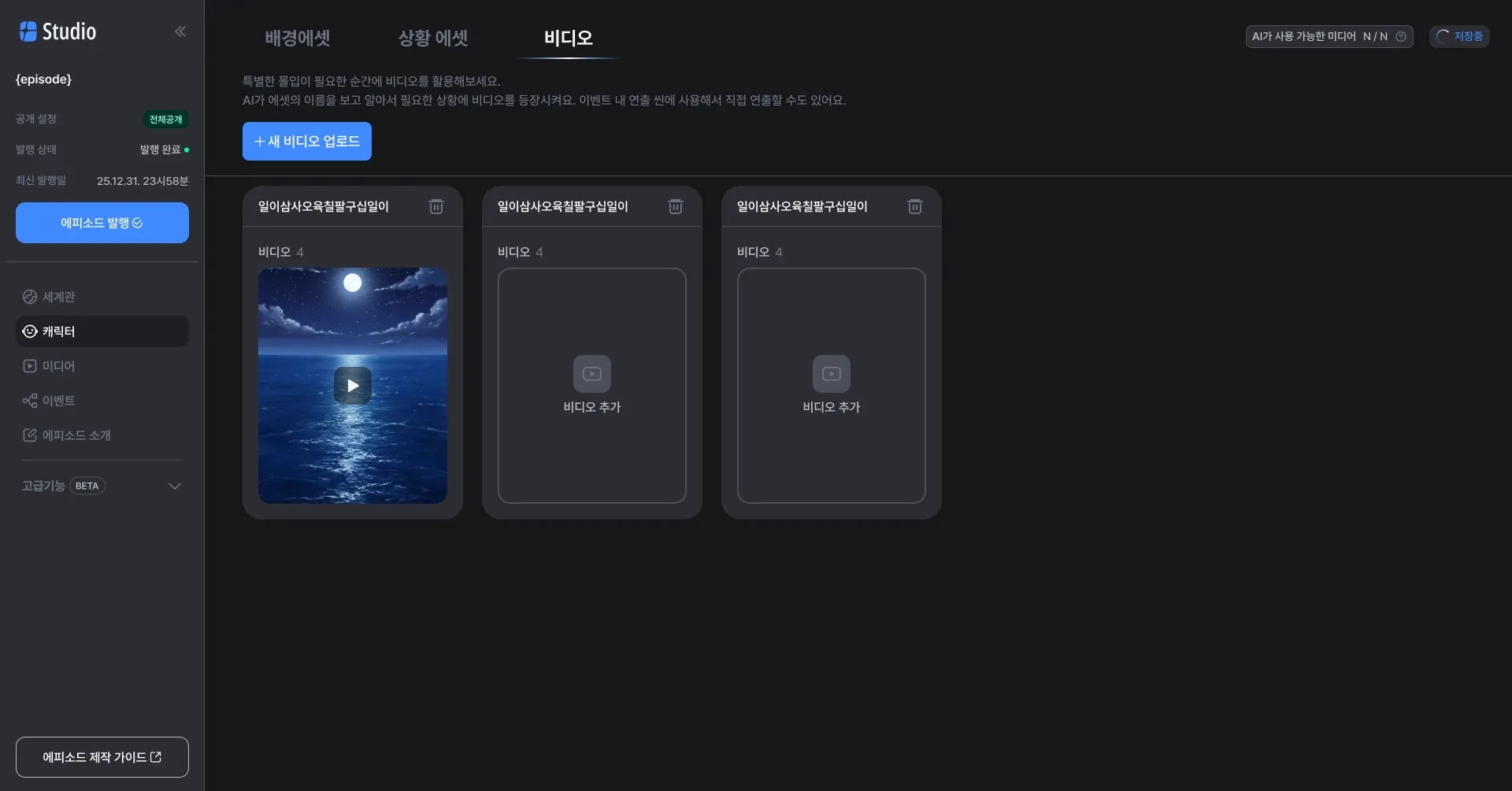
비디오란?
[무엇인가요?]
•
에피소드의 오프닝, 주요 이벤트의 시네마틱 연출 등 강력한 시각적 효과가 필요할 때 사용됩니다.
[작동 방식]
•
비디오가 재생되는 동안에는 대화창을 포함한 모든 UI가 사라져, 플레이어가 영상에 완전히 집중하게 만듭니다.
•
비디오 재생이 끝나면 자동으로 다음 장면(프레임)으로 넘어가 이야기가 계속 진행됩니다.
미디어를 활용한 연출 팁!
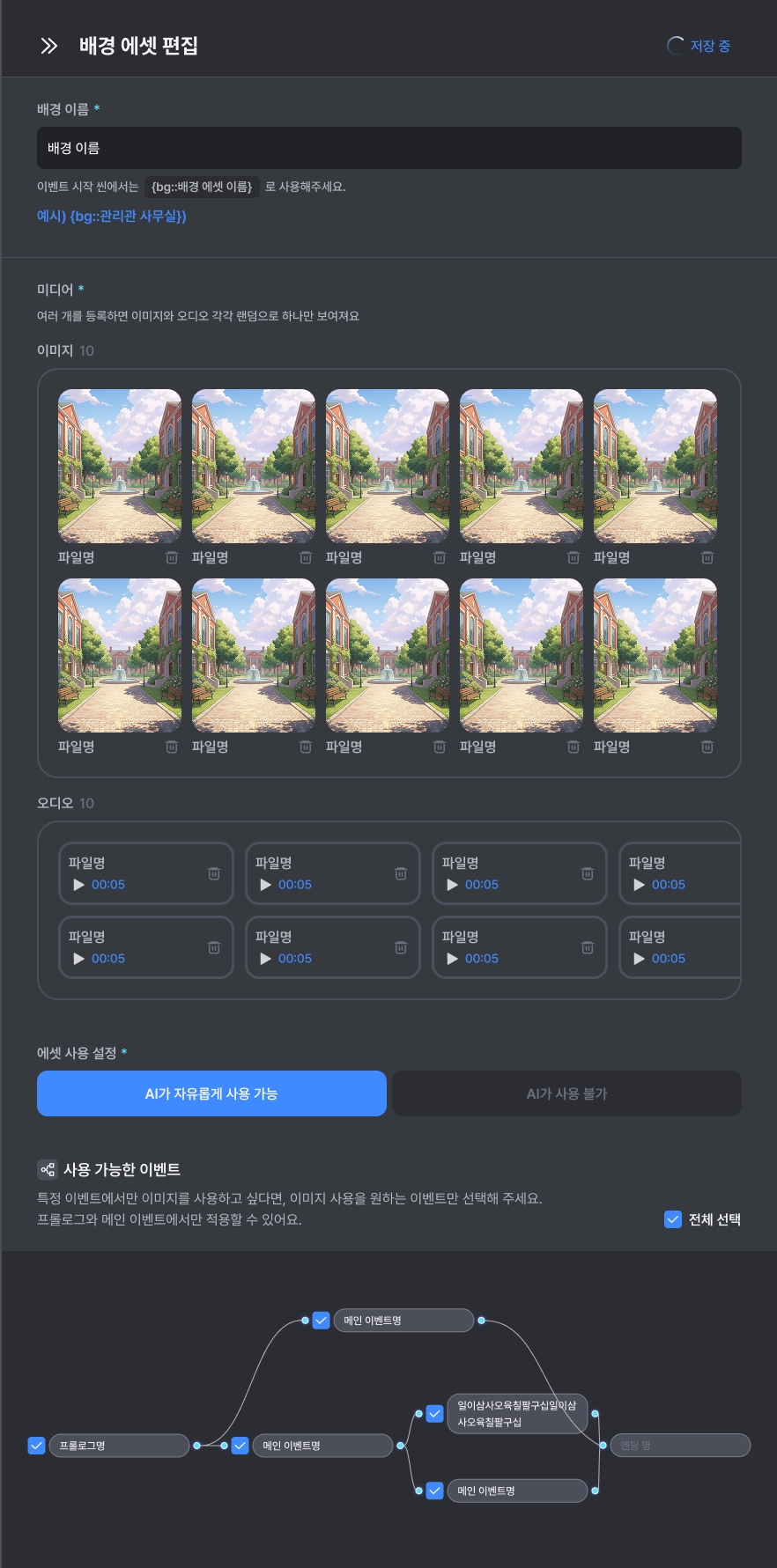
미디어를 등록 시
다음과 같은 화면이 나옵니다!
—
적절한 순간에만 등장시키고 싶은 미디어가 있으시다면?
1.
미디어 사용 설정
a.
해당 기능을 활용하여 미디어의 출력 순간을 조절할 수 있습니다.
i.
AI가 자유롭게 사용 가능
→ 해당 미디어를 AI가 상태 이름을 읽고 판단하여 자유롭게 사용
ii.
연출 씬에서만 사용
→ 이벤트 연출씬을 통해서만 등장시킬 수 있음
2.
사용 가능한 이벤트
a.
특정 이미지를 사용 가능한 이벤트를 지정할 수 있는 기능입니다.
b.
특정 이벤트에만 사용되는 미디어가 있다면 활용해보면 좋겠죠?
i.
ex. 상황별 미디어: xxx 진화의 순간
참고) 미디어 지원 파일 형식
지원 파일 형식
•
이미지: 'jpg', 'jpeg', 'png', 'webp', 'gif' (최대 10MB)
•
동영상: 'mp4', 'mov', 'avi' (최대 500MB)
•
오디오: 'mp3', 'wav' (최대 20MB)